

会议室的 Teams Android 面板突然被登出,报错说"设备管理员已停用"

一台会议室里用来运行 Teams 会议的 Android 面板,某天毫无征兆地被强制登出,屏幕上停在登录页面,最上方是一行刺眼的红字:“Device administrator is disabled. Contact your admin.”(设备管理员已停用,请联系管理员),下面写着账号需要重新登录。按提示”刷新登录码(Refresh code)“重试,结果只是在同一个页面反复循环,账号始终登不进去。
第一反应:以为是设备或账号本身的问题
面对这个报错,最直接的猜测通常是账号密码过期、或者设备本身出了故障。但仔细看报错信息会发现两个关键词:“Device administrator”(设备管理员) 和 “disabled”(已停用)——这不是账号认证失败,是设备的管理模式本身被判定为不再受信任,所以系统直接把它登出,而不是简单地要求重新输入密码。
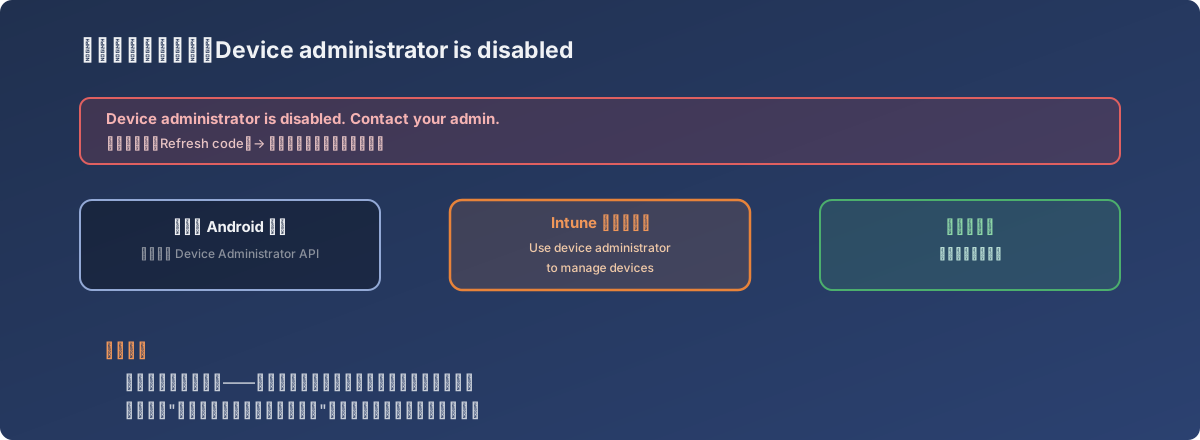
“刷新登录码”能刷新账号,刷新不了被判定为不受信任的设备管理模式
根因:Intune 里一个容易被忽略的”旧版管理”前提条件
排查方向转向 Intune 管理中心后,发现了真正的原因:部分 Teams 认证的 Android 会议室设备(不支持完整 Android Enterprise 管理模式的机型)仍然依赖较老的”Device Administrator(设备管理员)“API 来接受 MDM 管理,而这条管理路径能不能生效,取决于租户级别一个前提条件开关是否打开:
Intune 管理中心 → Devices → Android → Android Enrollment → Android device administrator → Prerequisites → Personal and corporate-owned devices with device administrator privileges → Use device administrator to manage devices
这个开关默认状态、或者在某次租户设置调整中被关闭之后,所有依赖这条旧版管理路径的设备都会被系统重新判定为”管理模式不受信任”,即便它们此前已经稳定运行了很长时间——设备本身没有任何变化,变化发生在租户后台的这一个开关上。
修复
登录 Intune 管理中心,进入上述路径,勾选”Use device administrator to manage devices”(启用该功能即表示允许 Microsoft 将设备与用户信息同步给 Google,这是该管理模式本身的前提),保存后,会议室设备重新走登录流程即可恢复正常。
教训
- “设备管理员已停用”这类报错的主体是”管理模式”,不是”账号”——遇到强调”administrator”、“disabled by policy”这类字眼的登录失败,应该优先怀疑 MDM/租户策略层面的开关,而不是先排查密码或网络;
- 不是所有”支持 Teams 认证”的设备都走同一套现代管理路径——一部分会议室硬件出于兼容性原因仍绑定在旧版 Device Administrator API 上,这类设备的可用性会跟着租户里一个容易被忽视的前提条件开关一起波动,值得在设备清单里单独标注出来;
- 遇到”设备突然集体失联,但没人动过设备本身”的情况时,排查方向应该转向管理平台的租户级配置,而不是逐台设备去排查——本例的影响面是”所有依赖旧版管理模式的设备”,而不是某一台设备的个体故障。