

门禁软件报"读不到设备参数",答案不在软件里——在墙上和机房的端口灯上

BioStar 客户端里点开大门那台 Suprema 指纹读卡器,弹出一行冷冰冰的错误:
Fail to read parameters from Device [ID:xxxxxxxxx]
设备离线。软件里其他一切如常:服务在跑、设备列表里它还挂着注册时的内网 IP、别的门一切正常。这种”软件说不通”的时刻,最容易犯的错是继续在软件里打转——重启服务、删设备重加、翻配置。这次直接换了思路:先走一遍物理路径。
物理路径第一站:墙上的读卡器
到大门口一看,问题的一半已经躺在眼前:读卡器从墙面安装支架上脱开了,机身悬着,背后的接线腔暴露在外,线束受力。这类门口设备每天被推门、撞包、清洁工擦拭,脱架并不稀奇——而脱架带来的应力恰恰最容易让接线腔里的网线/电源线接触不良。
把线束理好、确认水晶头和端子都咬合到位、设备重新扣回支架固定。
物理路径第二站:机房的端口灯
另一半在机房:顺着这台读卡器的跳线找到 PoE 交换机上对应的端口,盯灯——链路灯是否亮、PoE 供电是否正常。门禁读卡器大多靠 PoE 取电,“设备离线”在物理层的另一种写法是”端口没链路”或”PoE 没供上电”。确认端口灯恢复正常闪烁,物理链路收工。
回到 BioStar 客户端刷新:设备参数完整读出,Operation Mode、指纹、网络各个标签页全部正常——离线问题到此结束,全程没有改过一行软件配置。
顺手把正事办完:补一张卡
设备回线后,把这次本来要做的事完成——给一位同事补登记一张卡(EM 4100)。两个实操细节值得记:
- Card Management → Read Card:不用手工抄卡号,选中这台读卡器作为读取设备,把卡贴上去直接读回卡号,避免手输错位;
- Bypass Card 选项勾上(该用户以卡直通,不强制卡+指纹组合验证),Apply 下发到设备。
Card Issue History 里能看到完整的登记/注销轨迹——发错的卡当场注销重发,历史留痕。
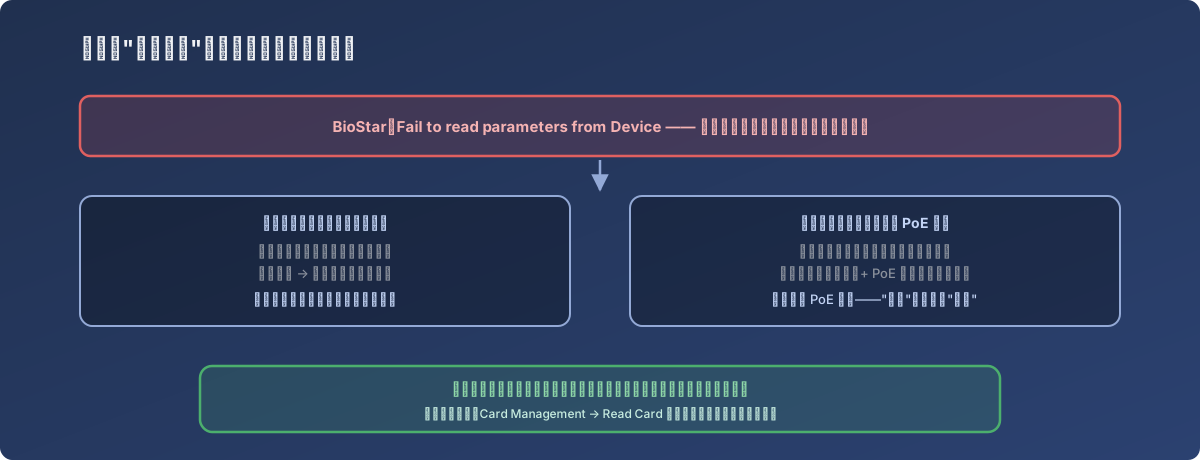
“设备离线”三个字里,软件原因和物理原因大约各占一半——但物理检查便宜得多,先做
教训
- 门禁/IoT 终端报离线,物理层检查永远排在软件排查前面——一次现场巡看(设备安装状态、线缆应力、端口灯)五分钟,比在软件里删除重加半小时便宜,而且这类设备的离线多数确实是物理原因;
- 门口设备的机械固定就是网络可靠性的一部分——脱架 → 线束受力 → 接触不良是标准链条,巡检时”设备是否牢固扣在支架上”值得列入检查项;
- PoE 设备的”离线”要看两盏灯——链路灯和供电状态,交换机侧一眼就能把”网断了”和”电断了”分开;
- 补卡用 Read Card 从设备直读卡号——手工输入卡号是低级错误的温床,读卡器本身就是最好的输入设备;发错的卡立即在系统里注销,让 Issue History 留下完整轨迹。