

同一栋楼、看起来是同一个网络,为什么有人的电脑连不上打印机

一间办公室里,某台电脑一直没办法连上共享打印机,报修时的描述是”网络时好时坏”。按常理,同一栋楼的电脑应该都在同一个网段,连不上打印机的排查思路通常是打印机本身或者驱动的问题。但用 Advanced IP Scanner 扫一遍网络之后,发现的却是另一回事:这台电脑的 IP 根本不在打印机所在的网段里。
扫描发现:多出来一个不该存在的网段
打印机所在的办公网络地址段是 192.168.8.x,这也是绝大部分设备所在的网段。但故障设备被分配到了 192.168.30.x——一个平时几乎不会用到的地址段。进一步排查发现,这台设备连接的是外包商此前安装的一台无线路由器(TP-Link Archer C5),用来给某个角落扩展 WiFi 覆盖。
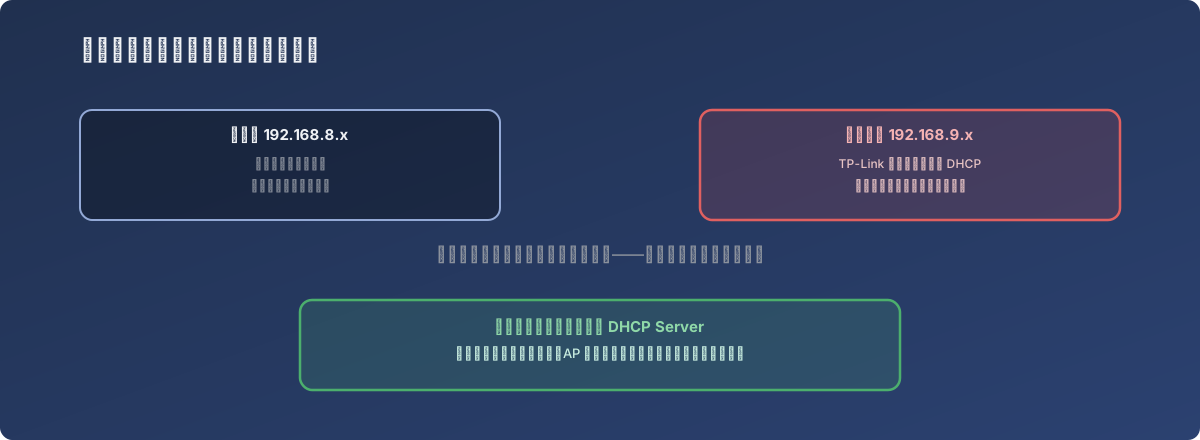
看起来是同一栋楼、同一个 WiFi 名字,实际上是两个互不相通的网络
根因:这台路由器没有被配置成”桥接/AP 模式”
登录这台 TP-Link 路由器的管理后台后,问题一目了然:它的 DHCP 服务器功能是开启的,自己维护一个独立的地址池(192.168.9.100 ~ 192.168.9.199)。也就是说,这台设备虽然物理上连在同一栋楼的网络里,但逻辑上把自己变成了一个独立的路由器,而不是单纯负责转发信号的接入点(Access Point)——任何连上它 WiFi 的设备,会被分配到这个独立地址段里,变成一座网络孤岛:能上网,但看不到、也连不上主网络里的打印机、文件服务器等任何设备。
这类”路由器当成 AP 用,却忘了关掉自己的路由功能”的配置疏漏很常见,尤其是外包商临时装机、赶工期的场景下——设备接上网线能上网,验收就算通过,很少有人会进一步检查它是不是在悄悄开着自己的 DHCP。
修复
登录这台路由器的管理后台,进入 DHCP 设置,把 DHCP Server 从 Enable 改成 Disable,让它变成纯粹转发信号的接入点。连上它的设备重新获取地址后,会正常拿到 192.168.8.x 网段的 IP,和其他设备处于同一个网络,打印机连接问题随之解决。
教训
- “能上网”不等于”在同一个网络”——一台设备扩展 WiFi 覆盖时如果没有正确配置为纯 AP 模式,接上它的终端会被悄悄放进一个独立地址段,表现为能访问外部互联网,但看不到内网任何资源,这种症状很容易被误判成”网络不稳定”而不是”配置错误”;
- 排查”连不上内网设备”类问题时,第一步应该是确认故障设备实际处于哪个网段,而不是直接怀疑目标设备(打印机)本身——本例如果一开始就去查打印机,会完全查错方向;
- 外包商临时安装的网络设备,验收标准不能只是”能不能上网”,还应该包括”是否被正确配置为桥接/AP 模式、有没有意外开启自己的 DHCP”——这类疏漏在设备刚装好时几乎不会暴露,往往要等到某个用户连上它才会触发。