

用采集卡把 Switch 2 接上电脑直播到 YouTube:选型、接线、OBS 全记录
想把 Switch 2 上玩的剧情记录下来,选择是直播到 YouTube(顺便本地也留一份录像)。桌机是 RTX 3080 + 双屏(BenQ MOBIUZ EX2710U 4K 主屏、Prism W270 副屏),本身没有采集卡,从零开始选型到接线的全过程记一下。
为什么需要采集卡
Switch 2 底座(dock)出来的是 HDMI,电脑没法直接读这路信号——必须经过一张**采集卡(capture card)**把 HDMI 转成电脑能吃的 USB 信号,OBS 才能拿到画面。
采集卡选型:先分清两个规格
买之前最容易踩的坑:只看了一个”分辨率”参数,结果买回来发现玩游戏的屏幕居然被拉低了。采集卡内部其实是两条独立信号路:
- Passthrough:信号原封不动从 HDMI OUT 传给你的显示器——这是你玩游戏时肉眼看到的画面
- Capture:信号被数字化压缩后走 USB 送进电脑——这是喂给 OBS 直播/录制的画面
这两条路规格经常不对等。便宜的杂牌采集棒最容易在这里埋雷:标榜”支持 4K”,其实说的是 passthrough,实际 capture 只有 1080p30;更差的干脆没有独立 passthrough 电路,插上去屏幕直接被拉到该卡 capture 的那个低分辨率。
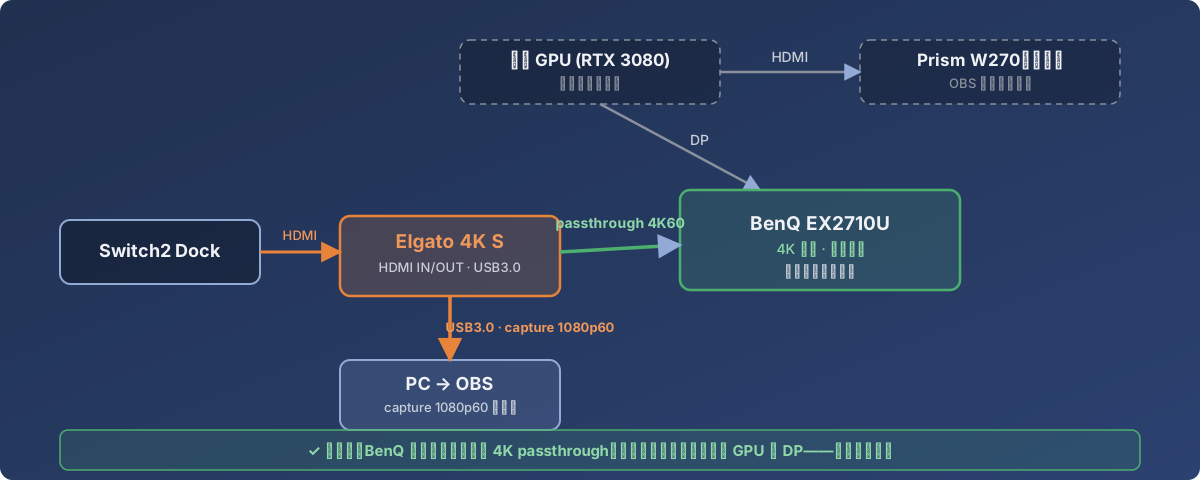
灰色虚线框是原本就有的接法(GPU 的 DP/HDMI 输出不变);橙色/绿色是新加的部分——Switch 先进采集卡,再从采集卡分两路出去:一路 passthrough 4K60 喂给 BenQ(画面不降级),一路 USB3.0 喂给电脑做直播。
买之前只认准两行规格就行:
- Passthrough ≥ 你想要的游戏画质(比如 4K60,保证屏幕玩游戏不降级)
- Capture ≥ 你想要的直播画质(1080p60 对 YouTube 直播完全够用,不用为 4K capture 多花钱)
几个常见型号对比:
| 型号 | Capture | Passthrough | 备注 |
|---|---|---|---|
| Elgato HD60 X | 1080p60 | 4K60 HDR | 性价比款,规格正好匹配 1080p60 直播需求 |
| Elgato 4K S | 2160p60(HDR capture 上限 1080p60) | 2160p60 / 1440p120 / 1080p240 | 想给未来 4K 直播留余地就选这个 |
| AVerMedia Live Gamer Mini | 1080p60 | 1080p60 | 体积小,但 passthrough 也顶格 1080p60,4K 屏会被拉低 |
| 无名 USB 采集棒 | 常见 1080p30 | 经常没有独立 passthrough | 便宜但画质/延迟/稳定性都赌运气 |
最后选了 Elgato 4K S:passthrough 到 2160p60,BenQ 玩游戏照样原生 4K;capture 设成 1080p60 直播,两条路互不影响。
新加坡本地找货的话,Sim Lim Square 各楼层小店基本是最全的,Funan 里的 Challenger / EpiCentre / Gain City 也有 Elgato 现货,Carousell 上二手 HD60 系列性价比也不错。
接线:双屏怎么分工
关键认知:加采集卡不会改变你原本切换输入源的习惯,只是在 Switch 的 HDMI 线中间多插了一个盒子。
- Switch 2 Dock → 采集卡 HDMI IN
- 采集卡 HDMI OUT(passthrough)→ BenQ EX2710U 原本插 Switch 的那个 HDMI 口(玩游戏时手动切到这个输入源,跟以前一样)
- 采集卡 USB3.0 → 电脑(喂给 OBS)
- GPU DP → BenQ(电脑桌面用,不变)
- GPU HDMI → Prism W270(不变,作为常驻 OBS 控制屏:场景切换、YouTube Studio 后台、弹幕)
OBS 设置(RTX 3080)
编码交给 GPU 硬解,不占 CPU:
- 编码器:NVIDIA NVENC H.264 (new)(RTX 3080 是 Ampere 二代编码器,没有 AV1 编码,H.264 最稳妥)
- 速率控制:CBR
- 码率:1080p60 → 8000-9000 Kbps(上传带宽实测 219 Mbps,完全不是瓶颈,码率卡在画质而不是带宽)
- 关键帧间隔:2
- 预设:Quality / P5-P6
来源加「视频采集设备」,选中 Elgato 4K S。
声音:Elgato 比杂牌省心
Elgato 系列把视频和音频打包成同一个 capture 设备,OBS 里加视频采集源时音频自动跟着进来,不用像便宜的杂牌棒那样再手动加一个音频输入源、对时间轴。需要注意两点:
- 先装 Elgato 官方驱动,OBS 才能正确识别这张卡
- 高级音频属性里,把这条轨道的「音频监听」设成 Monitor Off——耳朵已经从屏幕直接听到游戏声音了,OBS 再监听一遍会有几十毫秒延迟差,听起来像回音
YouTube 直播设置
- YouTube Studio → 设置 → 频道 → 状态和功能 → 直播权限开启(新频道要等 24 小时激活,手机验证)
- 创建 → 直播 → 拿到 Stream Key + 服务器 URL
- OBS → 设置 → 推流 → 服务选 YouTube - RTMPS,粘贴 Stream Key
- 第一次先开”不公开”测试,确认画面声音都正常再转公开
- 顺手勾选 OBS「同时录制到本地」,直播卡顿也有本地完整录像兜底