

给外部合作方开一个 SharePoint 文件夹权限,不需要给他们开账号
公司内部用 SharePoint 存放跟外部客户、供应商往来的文件,但对方往往只是偶尔需要上传或查看某几份资料,专门为这种低频协作开一个正式账号、走一遍企业级访客邀请流程,明显是”杯子换大炮”。SharePoint 的外部共享功能里有一条更轻量的路径:不需要对方拥有 Microsoft 365 账号,靠邮箱一次性验证码登录,权限还能精确限定在某一个具体文件夹。
邀请外部用户:把权限锁定到一个文件夹
- 找到需要共享的具体文件夹,点击”…”菜单,选择”管理访问权限(Manage access)”;
- 选择”共享(Share)“,输入外部合作方的邮箱地址;
- 指定权限级别——“可编辑” 包含上传/新建/删除/编辑的权限,“可查看” 仅能查看内容,按对方实际需要的最小权限授予;
- 确认权限后点击”发送”,对方会收到一封包含访问链接的邮件。
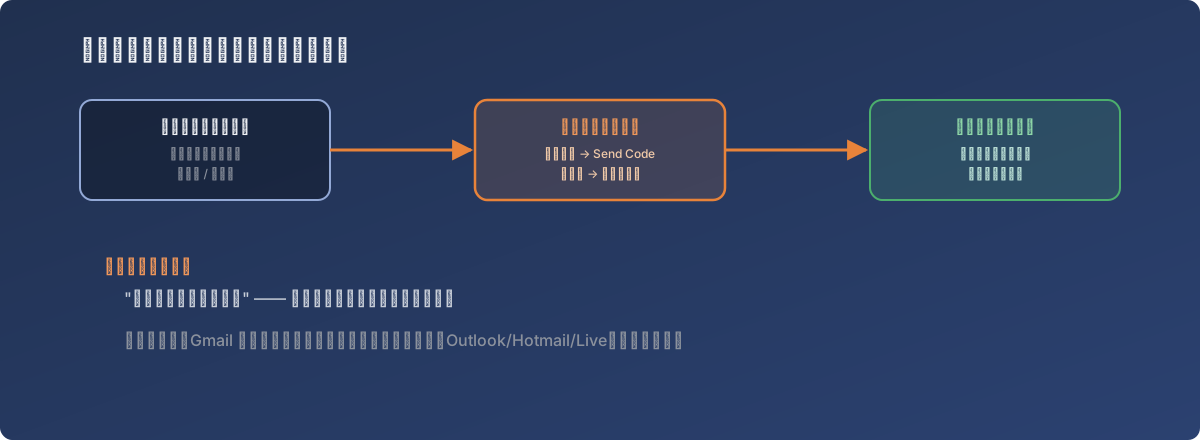
不需要账号,也不需要密码——靠的是”这个邮箱收到了验证码”这一件事
外部用户这边:靠验证码,不靠账号密码
对方收到共享邮件之后的操作同样简单:
- 点击邮件里的链接,选择”打开(Open)”;
- 点击”发送验证码(Send Code)”;
- 前往自己的邮箱,查收系统发来的一次性验证码;
- 输入验证码并选择”验证(Verify)“,即可进入被授权的文件夹——只能看到、只能操作被明确授权的这一个文件夹,不会看到 SharePoint 站点里的其他内容。
这条路径的本质是:用”这个邮箱能收到验证码”来证明身份,而不是用账号密码,所以完全不需要对方在自己公司之外再维护一个新账号,也不涉及任何密码在邮件里传递。
一个实测中发现的小坑
外部合作方使用的邮箱类型,会影响这条流程的顺畅程度——用 Gmail 一类的邮箱访问链接时,验证流程偶尔会遇到问题;而用 Outlook.com/Hotmail/Live 等微软自家的邮箱地址,整个验证码流程走得明显更顺畅。如果外部合作方反馈”链接打不开”或”验证码流程卡住”,可以优先建议对方换一个微软系邮箱地址再试一次。
教训
- 外部协作的账号成本,应该跟协作的频率和深度匹配——SharePoint 的文件夹级外部共享刚好卡在”给正式访客账号”和”完全不设权限控制”之间的空隙,适合一次性或低频的对外文件交换;
- 邮箱验证码登录的权限颗粒度是文件夹级别,不是站点级别——外部用户只能看到被明确授权的那个文件夹,这本身就是一层默认的最小权限隔离,不需要额外配置就能拿到;
- 这类”轻量外部访问”功能在不同邮箱服务商之间的兼容性可能存在差异——遇到”对方反馈用不了”的情况,先怀疑对方的邮箱类型,再怀疑权限配置本身,往往能更快定位问题。