

消费级路由器也能做网段隔离:ASUS 独立子网 Wi-Fi 配置笔记

小型分部或者临时场地,没有企业级网络设备预算,但又需要给访客/特定设备提供一个和内部网络完全隔离的 Wi-Fi——这类需求消费级路由器(本例用的是 ASUS RT-AX88U)也能做到,思路和企业级方案是一样的:独立子网。
接线:路由器当二级网关
- 上级网络(交换机 LAN 口)接到 ASUS 路由器的 WAN 口(不是 LAN 口)——这一步决定了 ASUS 是作为一个独立的二级网关工作,而不是简单接入现有网段;
- 路由器完成初始化向导(Quick Internet Setup),确认能正常获取上级网络分配的地址。
配置独立子网 SSID
在无线设置里新建一个 SSID,关键是给它配一个和主网段不同的 IP 段(例如把默认 SSID 留在原网段,独立 SSID 用一个新的私有地址段,如 199.x.x.x):
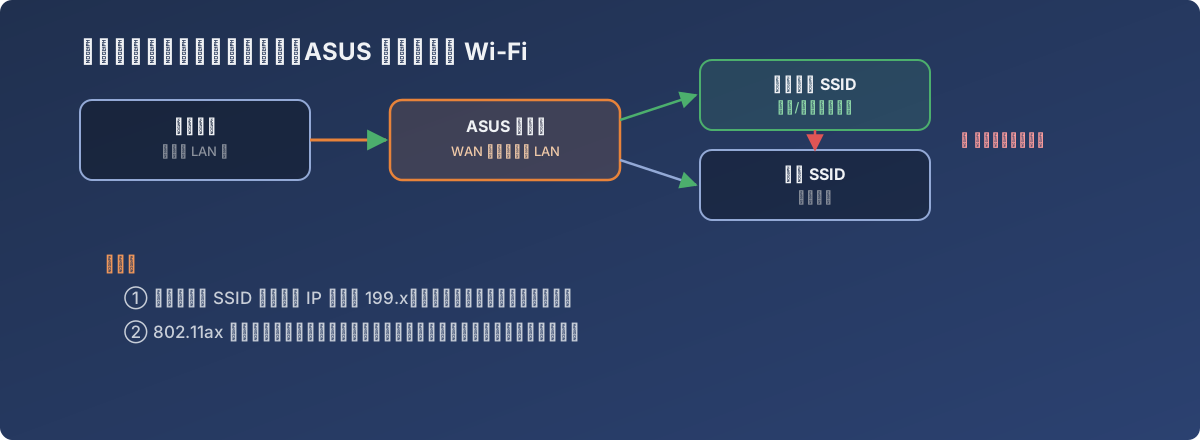
两个 SSID、两个网段,路由器在中间做隔离
- 独立子网的设备互相之间能通信,也能上网;
- 但访问不到默认网段里的任何设备(文件服务器、打印机等)——这正是隔离的目的;
- 后续如果要调整某个 SSID 归属的网段(比如从子网 A 改到子网 B),在无线设置里改绑定的 VLAN ID 即可,不需要重新接线。
一个顺手记录的兼容性坑
配置过程中路由器固件弹出提示:部分老款无线网卡可能与新固件的 802.11ax 特性存在兼容问题,如果某些旧设备连不上或频繁掉线,先查网卡驱动是不是很久没更新——这条提示很容易被划过去忽略,但确实是这批固件更新后一个真实存在的兼容性风险点。
教训
- 网段隔离不是企业级设备才有的能力——消费级路由器只要支持多 SSID 绑定不同 IP 段,同样能做出可用的隔离方案,小型场地/临时项目完全够用;
- WAN 口接上级网络是让消费级路由器扮演”二级网关”角色的关键一步,接错成 LAN 口会导致所有网段混在一起,隔离形同虚设;
- 固件更新说明里那些”某些老设备可能有兼容问题”的提示别跳过,真出现连接异常时能省一轮排查。